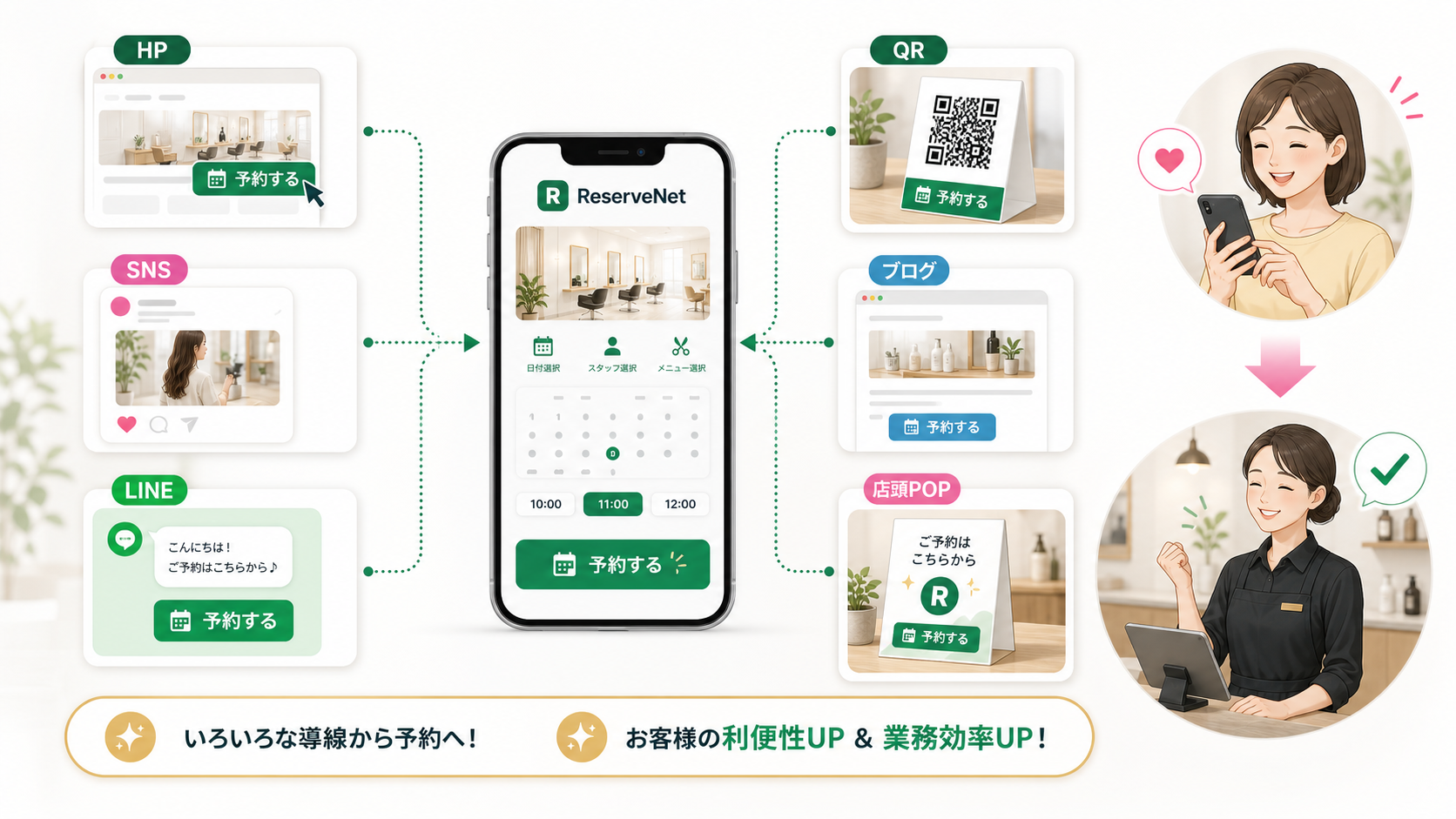
予約ページURLとQRコードはダッシュボードで確認できます
無料デモの初期設定が完了したら、まず管理画面へログインし、上部メニューの「ダッシュボード」を開いてください。左側に、お客様へ案内するための予約ページURL、QRコード、外部サイト埋め込み用ブログパーツが表示されます。
見る場所はここです
管理画面ログイン後 → ダッシュボード → 画面左側 に、予約ページの案内に使う情報がまとまっています。
ご予約トップページURLSNS、ホームページ、メッセージに貼るURLです。
PC・スマホ用QRコード店頭POP、カード、チラシに使うQRです。
外部サイト埋め込み用ブログパーツホームページやブログに埋め込む場合に使います。
QRはどこにありますか?
管理画面のダッシュボード左側にある「PC・スマホ用 ご予約トップページ リンク QRコード」を使います。受付カウンター、ショップカード、チラシ、店頭POPなどに掲載できます。
- 「次回予約はこちら」など短い見出しを付ける
- 読み取り後に予約ページが開くことを確認する
- 印刷前にスマートフォンで読み取り確認をする
SNSには何を貼りますか?
ダッシュボード左側の「ご予約トップページURL」を貼ります。プロフィール欄、固定投稿、キャンペーン投稿、ストーリーなどから予約ページへ案内できます。
- プロフィール欄には予約ページURLを設定
- キャンペーン投稿の最後に「ご予約はこちら」を追加
- ストーリーや投稿画像ではQRコードも併用
ホームページには何を使いますか?
基本は「ご予約トップページURL」を予約ボタンのリンク先に設定します。ブログや既存サイトへ埋め込む場合は「外部サイト埋め込み用ブログパーツ」も利用できます。
- ボタン文言は「ネット予約」「予約する」など短くする
- スマートフォンでも押しやすい位置に置く
- メニュー詳細ページからも予約へ進めるようにする
問い合わせには何を送りますか?
空き状況やメニューの問い合わせがあった時は、「ご予約トップページURL」を送ります。お客様自身でメニュー、スタッフ、日時を選べるため、手作業の聞き取りを減らせます。
- 「こちらから空き時間を確認できます」と添える
- よく使う文章はテンプレート化しておく
- LINE公式アカウントのメニューにも設置可能
そのまま使える案内文
予約ページURLやQRコードと一緒に、以下のような文言を添えると予約方法が伝わりやすくなります。
ネット予約を開始しました。
メニュー・スタッフ・空き時間を確認しながら、24時間いつでもご予約いただけます。
ご予約はこちらからお願いします。
メニュー・スタッフ・空き時間を確認しながら、24時間いつでもご予約いただけます。
ご予約はこちらからお願いします。
次回予約はQRコードからも受付できます。
ご希望のメニューと日時を選んで、そのまま予約へお進みください。
ご希望のメニューと日時を選んで、そのまま予約へお進みください。
補足: 無料デモでは、予約ページURLやQRコードの使い方を確認できます。本利用時にPOS/Blab連携、LINE連動、HPBメール片道取込などを利用する場合は、店舗ごとの設定内容を確認したうえで案内します。